
Bilgisayarınızda Google Chrome’u kurun. Ders bağlantısını Safari, Edge veya farklı bir tarayıcı yerine Chrome ile açın.
Chrome’u Bilgisayara İndir →Öğretmen Asistanı ve Destek Merkezi
Canlı ders kullanım rehberini inceleyin, probleminizi birkaç kelimeyle arayın, eğitim videosunu izleyin veya ihtiyacınıza göre hazırlanmış destek talebini gönderin.
👩🏫 Öğretmen İşlemleri Sayfasına Git →
Örnek: “ekran paylaşımı”, “ödev verme”, “ders saatini değiştirme” veya “öğrenci raporu”
Destek kategorileri
Yapmak istediğiniz işlemi seçin.
Resimli Kullanım Rehberi
Canlı dersi adım adım yönetin
Takvimden dersinizi açın, mikrofonla katılın, Chrome izinlerini verin ve ekranınızı öğrencilerle paylaşın.
Önce Google Chrome’u kurun
First Bricks canlı ders sistemini hangi cihazı kullanırsanız kullanın Google Chrome üzerinden açınız. Chrome kurulu değilse aşağıdan cihazınıza uygun sürümü yükleyin.
Samsung, Xiaomi, Redmi, Honor ve diğer Android cihazlarda Chrome uygulamasını kullanın.
Google Play’den İndir →Safari yerine Google Chrome uygulamasını kurun ve live.mersys.io adresini Chrome içerisinde açın.
App Store’dan İndir →Önemli: Kamera, mikrofon, ekran paylaşımı veya ses sorunları yaşamamak için derslere Safari ya da farklı bir tarayıcıdan değil, mutlaka Google Chrome üzerinden katılınız.
Derslere Google Chrome ile giriniz
Mikrofon seçeneğine bastıktan sonra Chrome kamera veya mikrofon izni istediğinde İzin ver seçeneğini seçin.
1
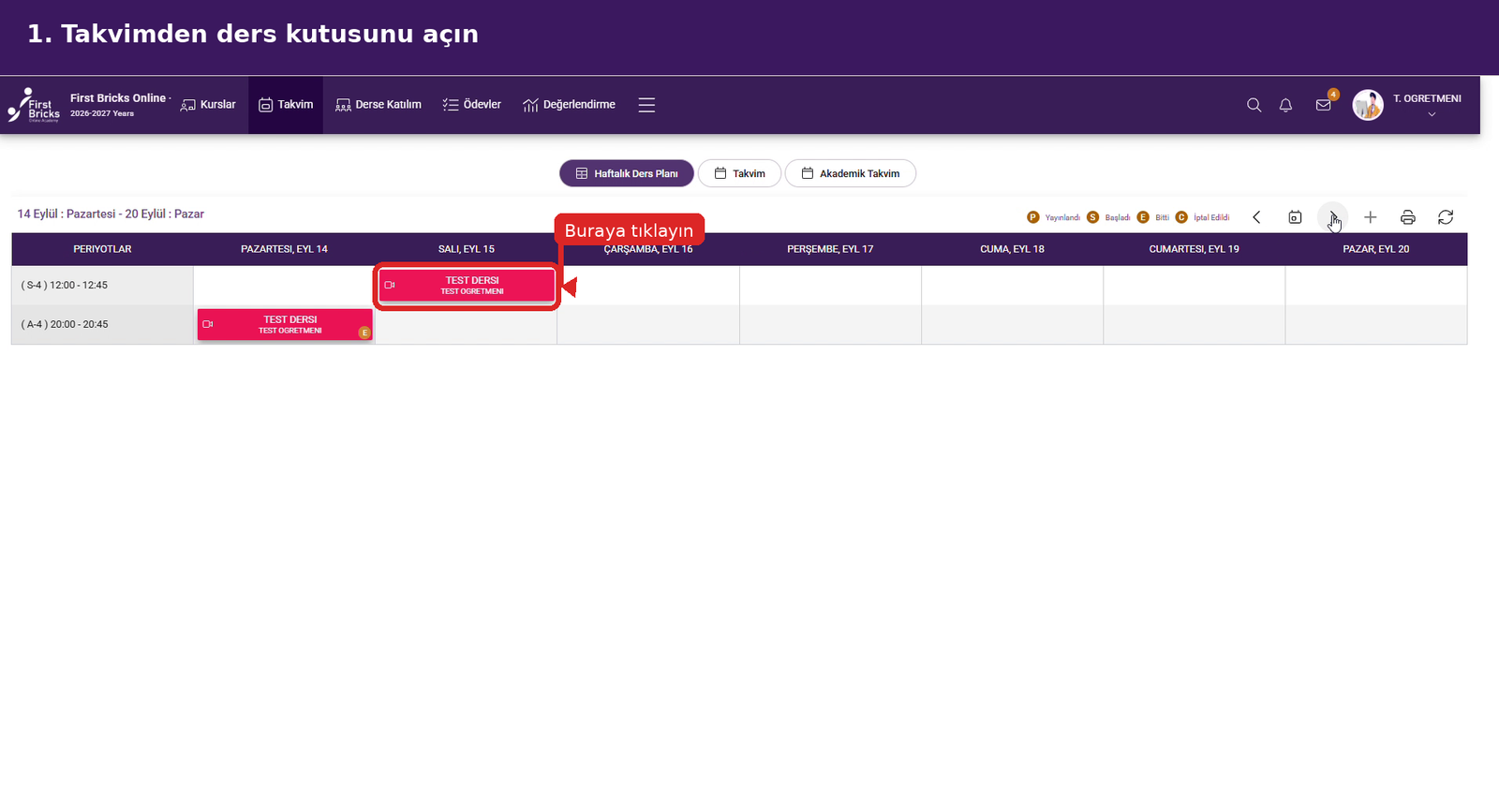
Takvimden dersinizi açın
Takvim → Haftalık Ders Planı bölümünden doğru ders kutusuna tıklayın.
2
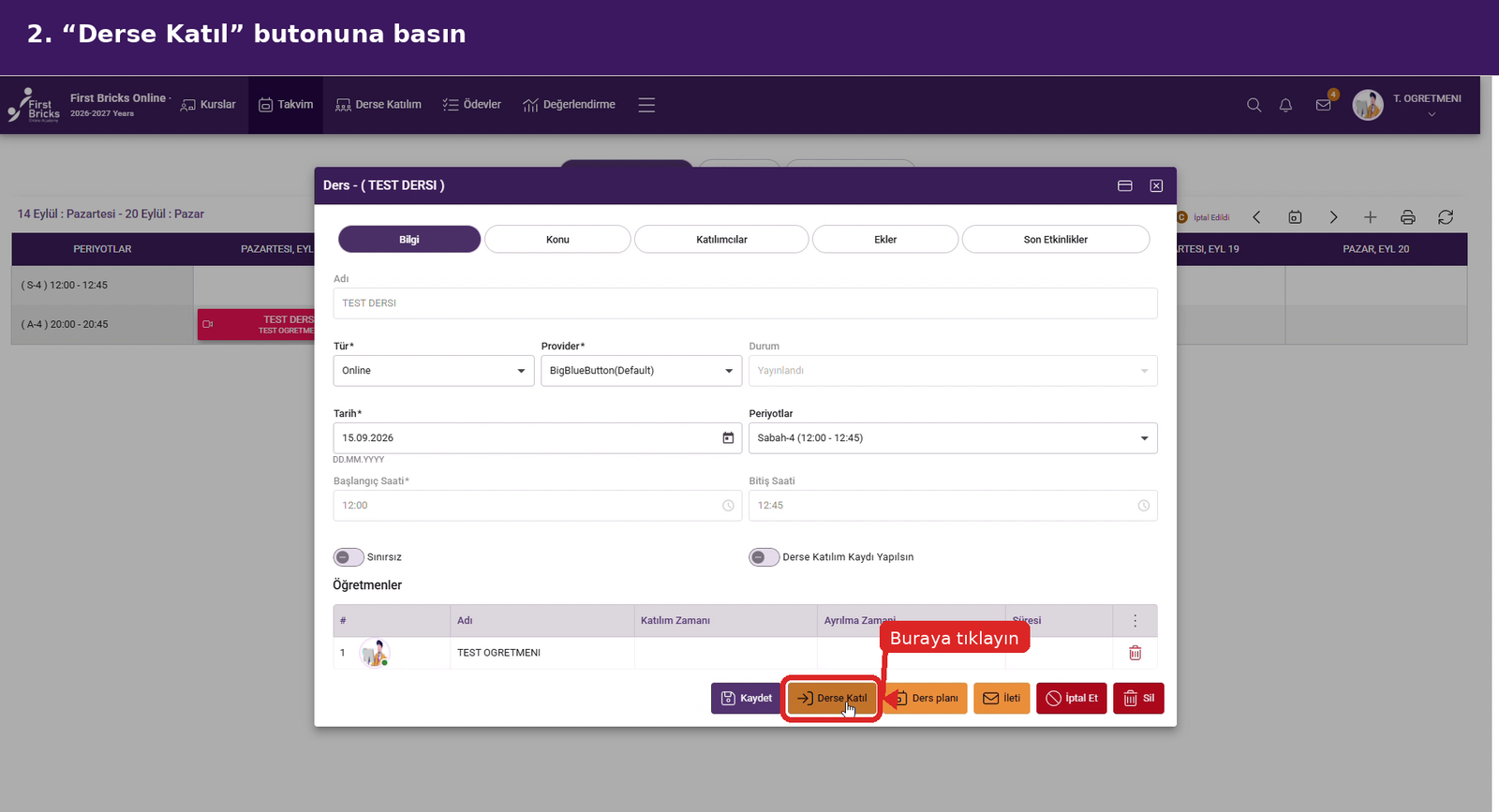
Derse Katıl butonuna basın
Ders bilgileri penceresinin altındaki turuncu Derse Katıl düğmesine basın.
3
Mikrofon ile katılın ve Chrome izinlerini verin
Sesli katılım ekranında öğretmen olarak önce Mikrofon seçeneğine tıklayın.
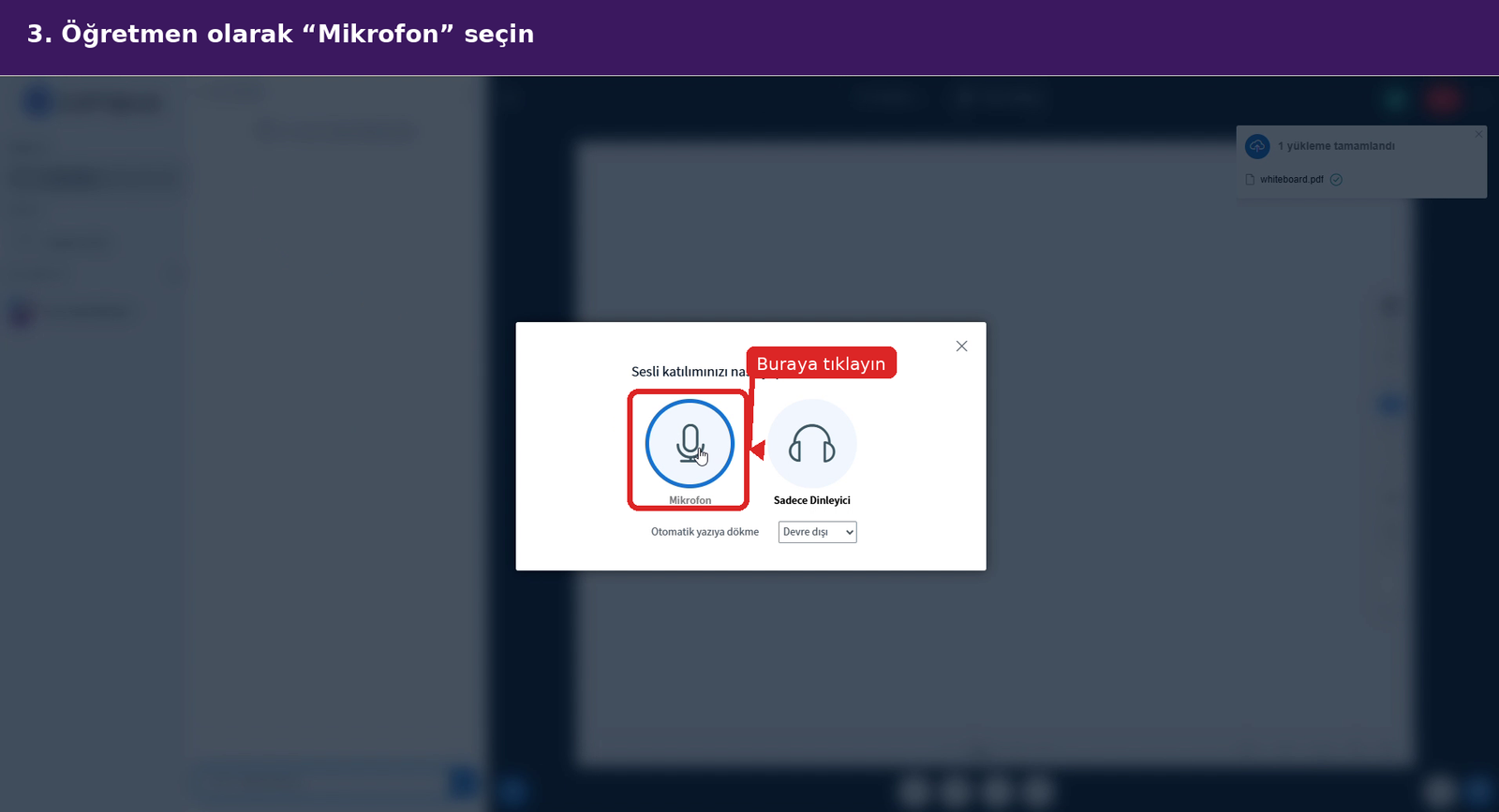
Öğretmenler “Sadece Dinleyici” seçeneğini kullanmamalıdır. Mikrofon seçeneğine tıkladığınızda Chrome izin aşaması açılır.
✓
Açılan izinleri onaylayın
Chrome izin penceresinde hem Kamera hem de Mikrofon için İzin ver seçimini yapın.
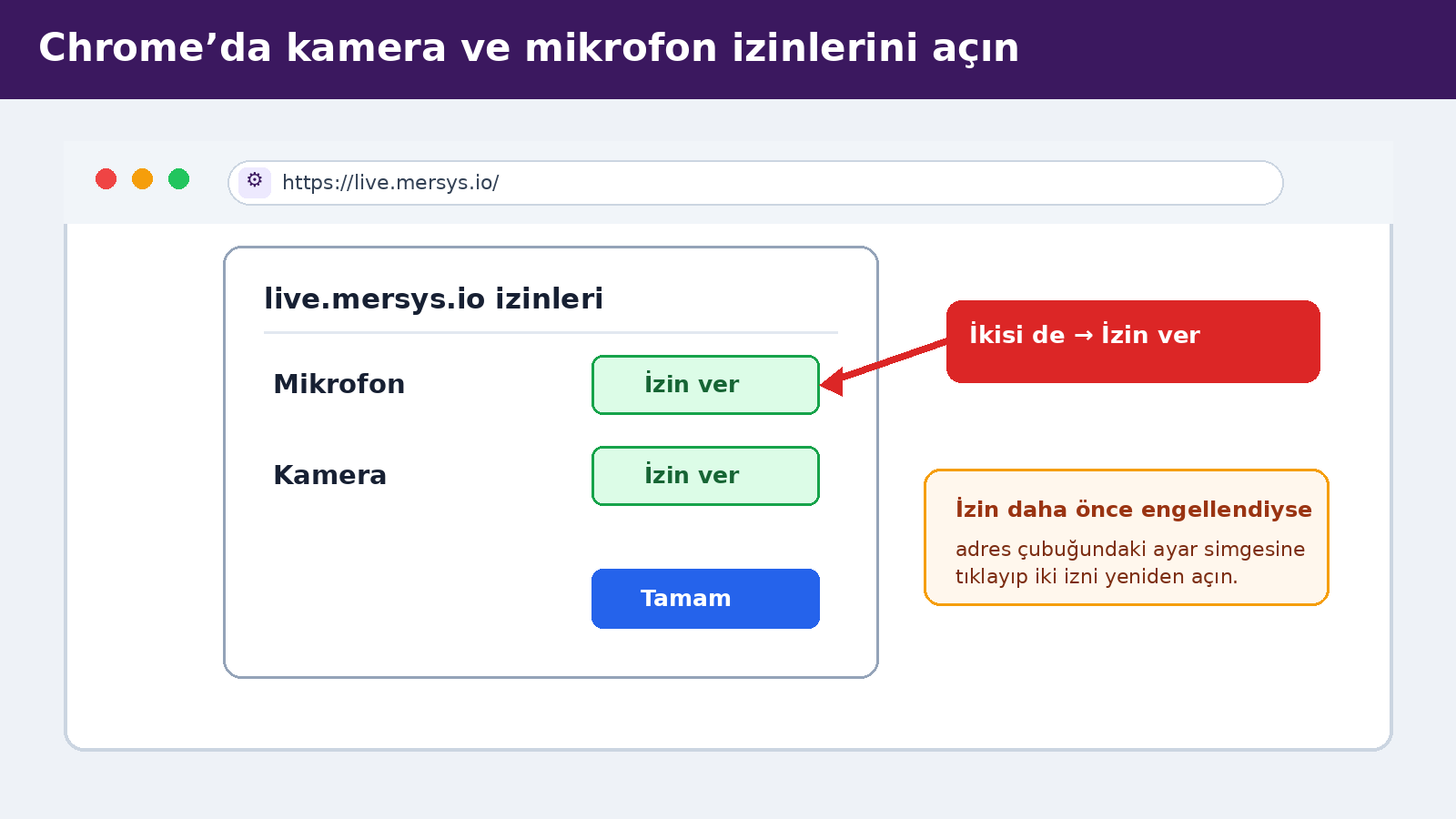
İzin penceresi çıkmazsa: Adres çubuğunun solundaki ayar simgesine tıklayın, kamera ve mikrofon izinlerini açın; ardından sayfayı yenileyerek derse tekrar girin.
4
Chrome ekranını ve sistem sesini paylaşın
Chrome Sekmesi, Pencere veya Tüm Ekran seçeneklerinden göstermek istediğiniz alanı seçin.
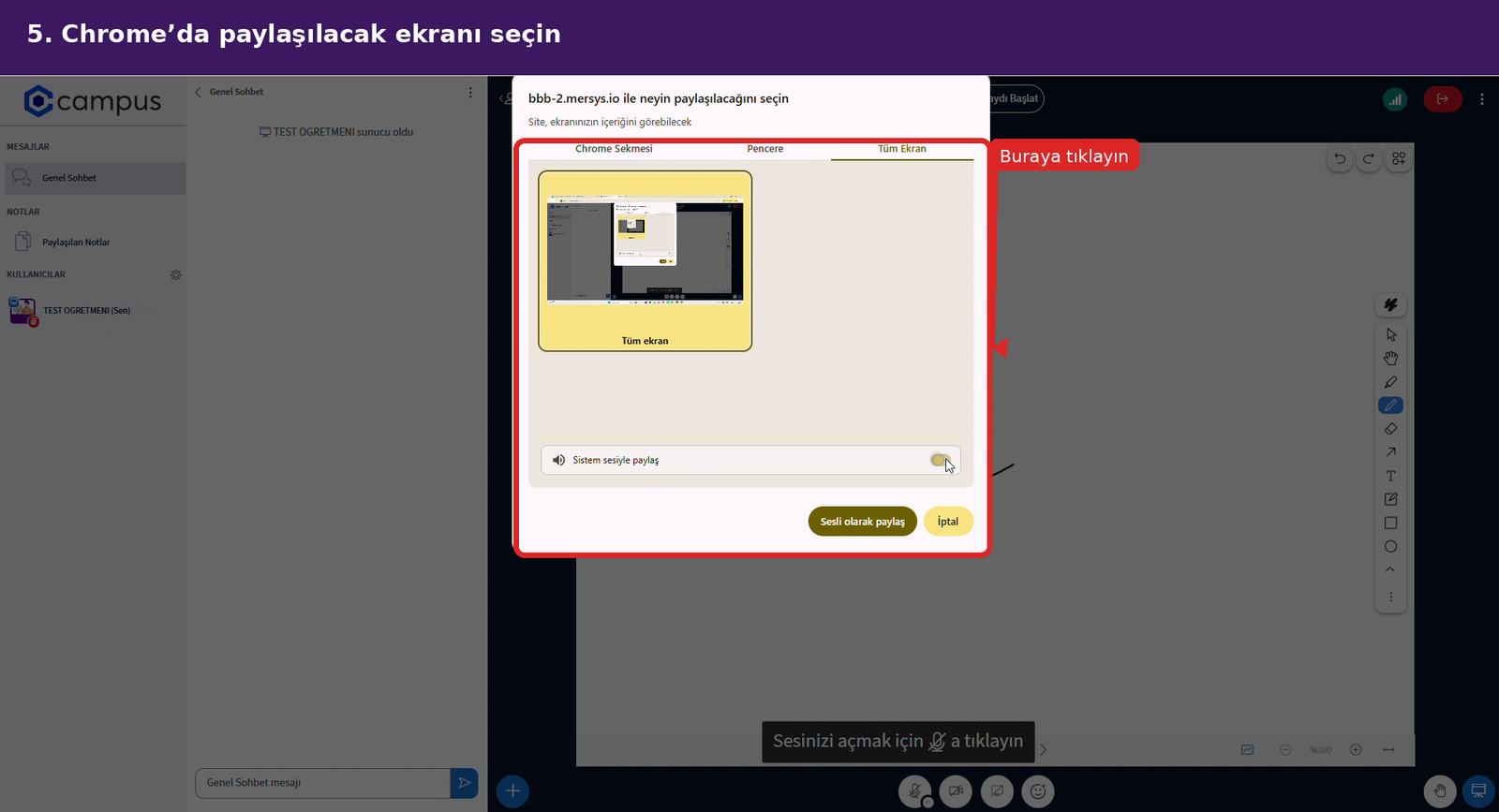
Video veya ses paylaşırken “Sistem sesiyle paylaş” seçeneğini açın. Aksi hâlde öğrenciler görüntüyü görür ancak sesi duyamaz.
Aradığınız cevabı bulamadınız mı?
Sınıfınızı ve dersinizi seçerek sorununuzu doğrudan destek ekibimize iletin.